
目次
はじめに:AIを使えばマクロの知識は不要!
「Excel作業を自動化したいけど、プログラミングなんて難しそう…」と諦めていませんか?
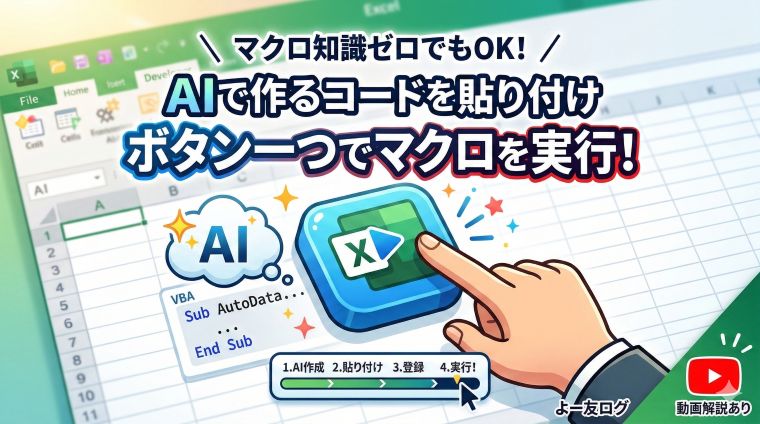
実は今、ChatGPTやGeminiなどのAIを使えば、マクロの知識が全くなくても自動化ツールが作れる時代です。やりたいことをAIに伝えて、出てきたコードを貼り付けるだけでOK。
今回は、そんなAIで作った便利なマクロを、ボタン一つで実行できるように設定する手順を分かりやすく解説します。
マクロボタンを設置する4ステップ
ステップ1:準備(「開発」タブを表示する)
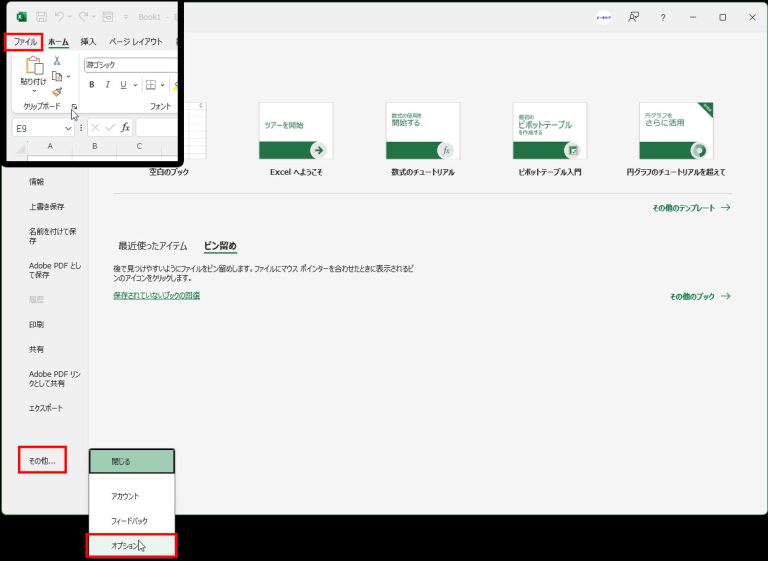
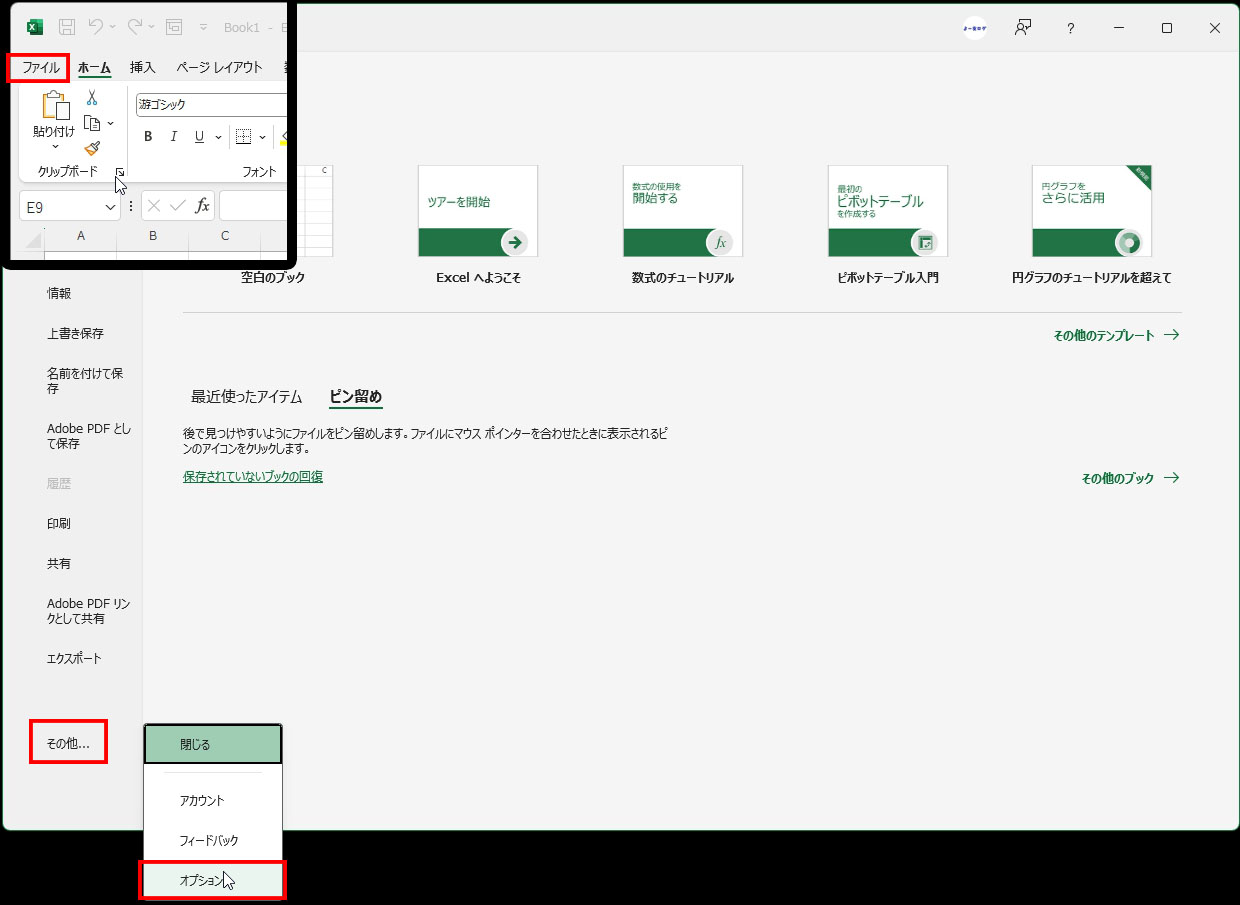
まず、ボタンを作るための専用メニューを表示させます。リボンの右クリックがしにくい場合は、「ファイル」メニューから設定しましょう。
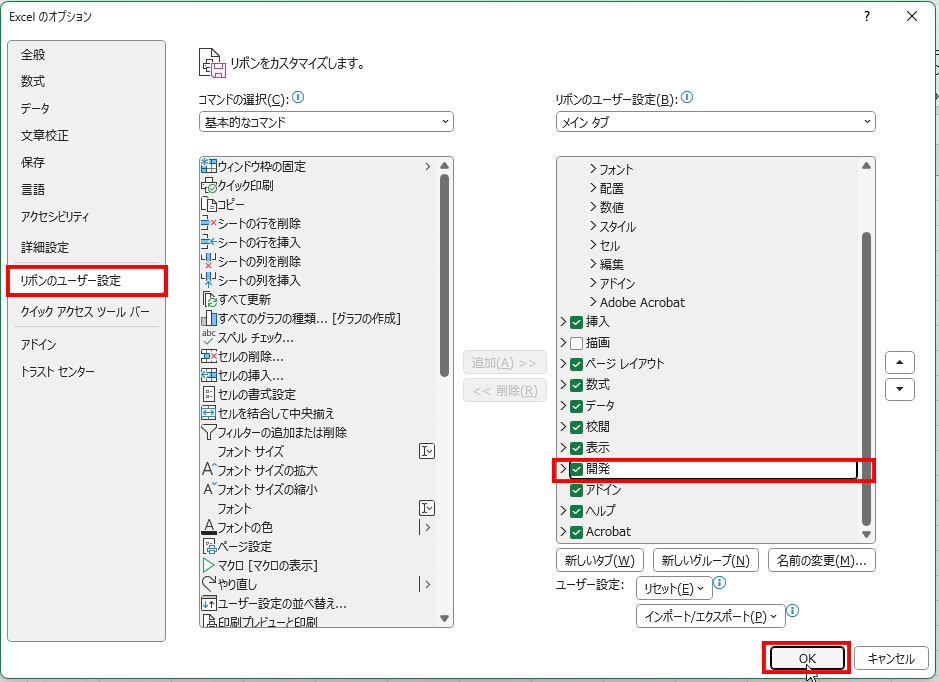
Excel左上の [ファイル] タブをクリックし左下の [オプション] を選択します。
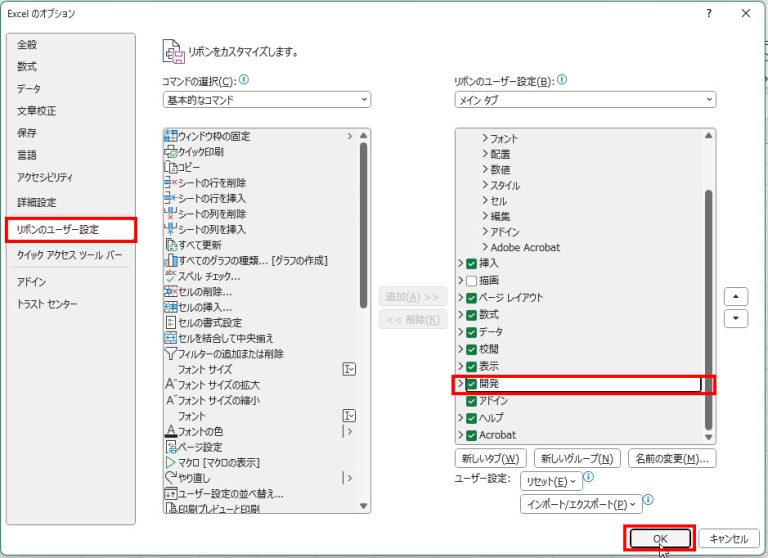
「Excelのオプション」画面が開いたら、左側の [リボンのユーザー設定] を選択します。右側のリストにある [開発] にチェックを入れて [OK] をクリック。
ステップ2:AIが作ったコード(VBA)を貼り付ける
次に、AIに書いてもらったコードをExcelに覚えさせます。
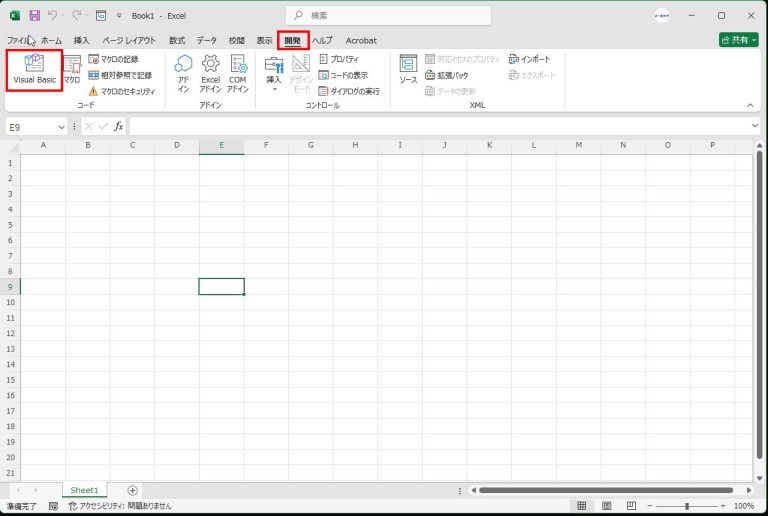
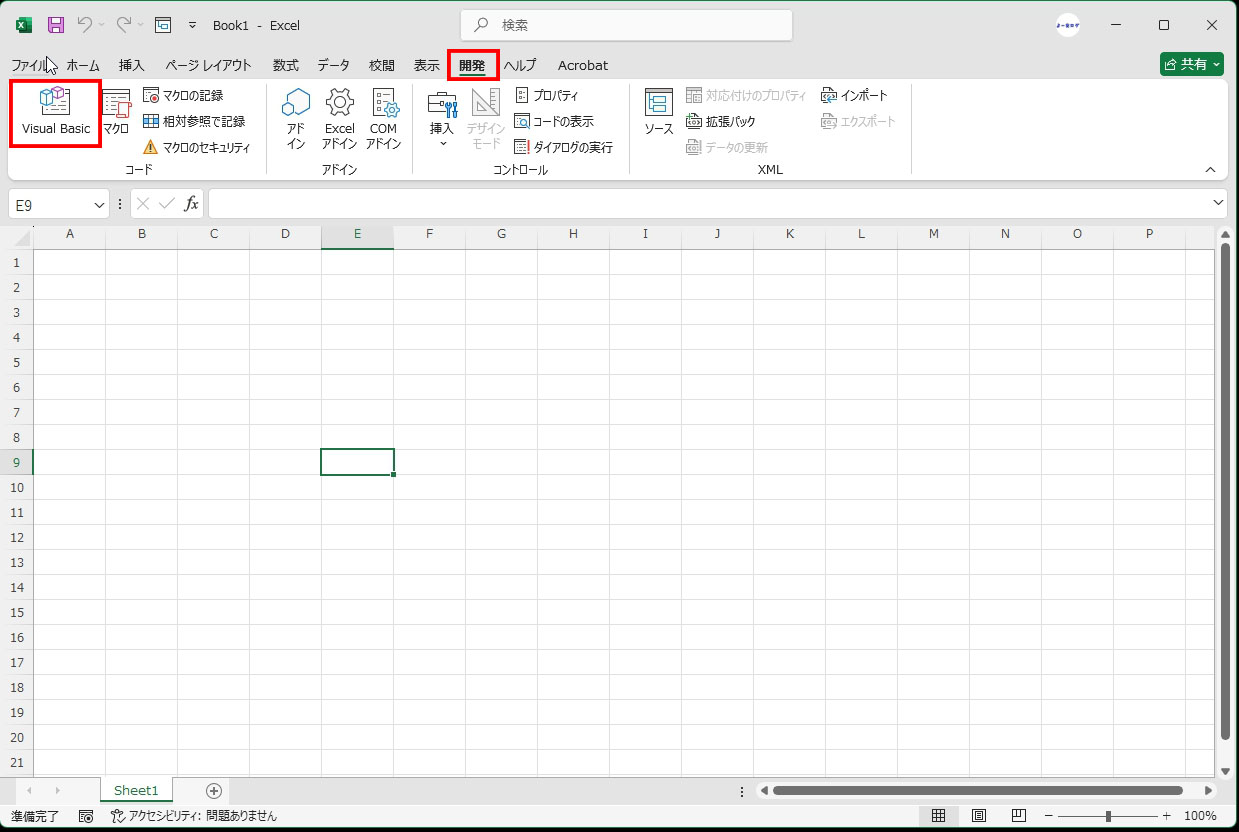
[開発] タブにある [Visual Basic] をクリック。
メニューの [挿入] → [標準モジュール] を選択。白い画面が表示されるので、そこにAIが生成したコード(
Subで始まりEnd Subで終わるもの)を貼り付けます。右上の「×」で画面を閉じます。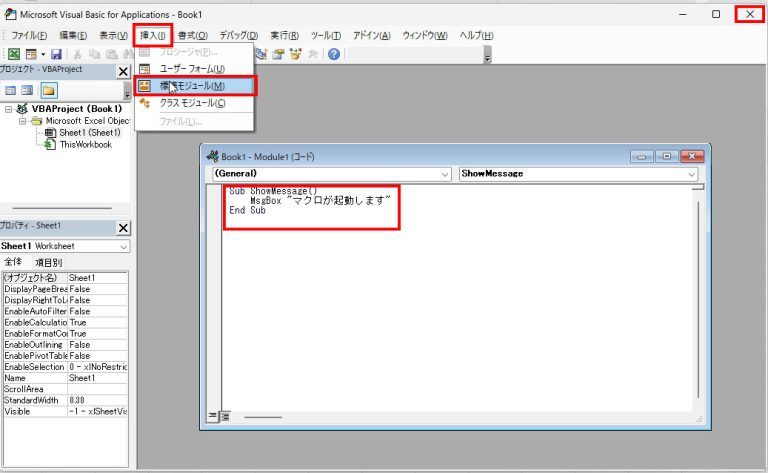
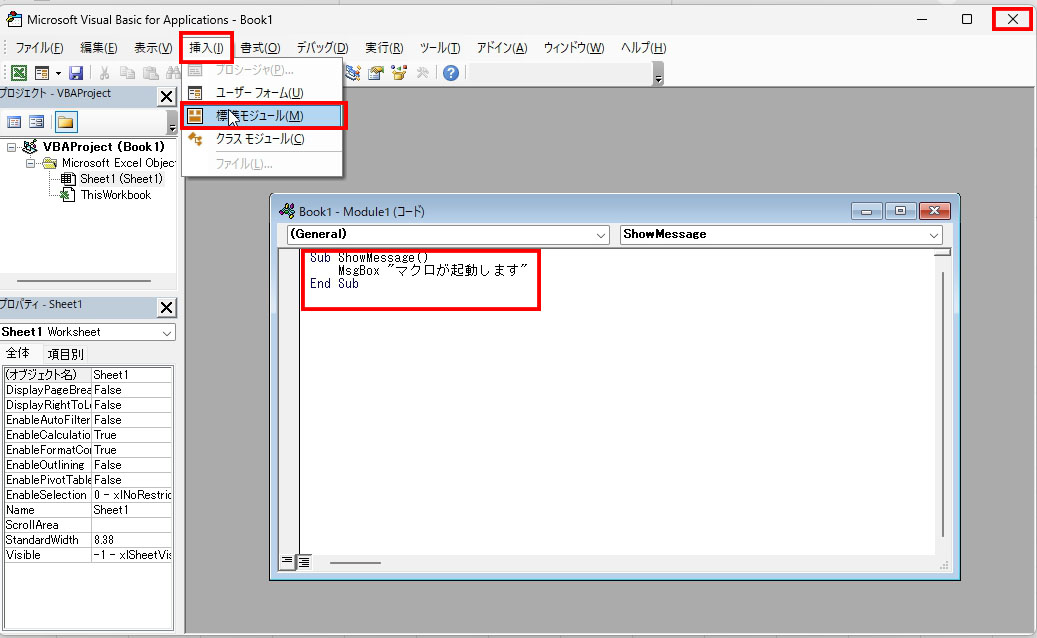
以下のコードをコピーしてください。
Sub ShowMessage()
MsgBox “マクロが起動します”
End Sub
ステップ3:ボタンをシートに配置する
いよいよボタンを設置します。
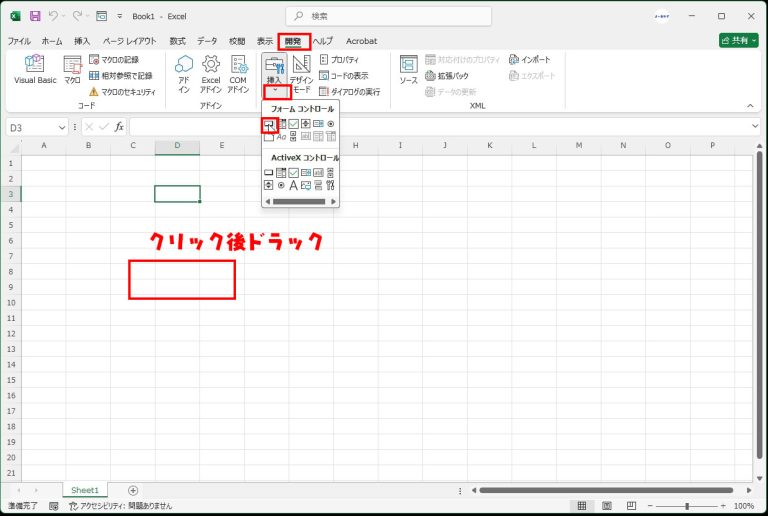
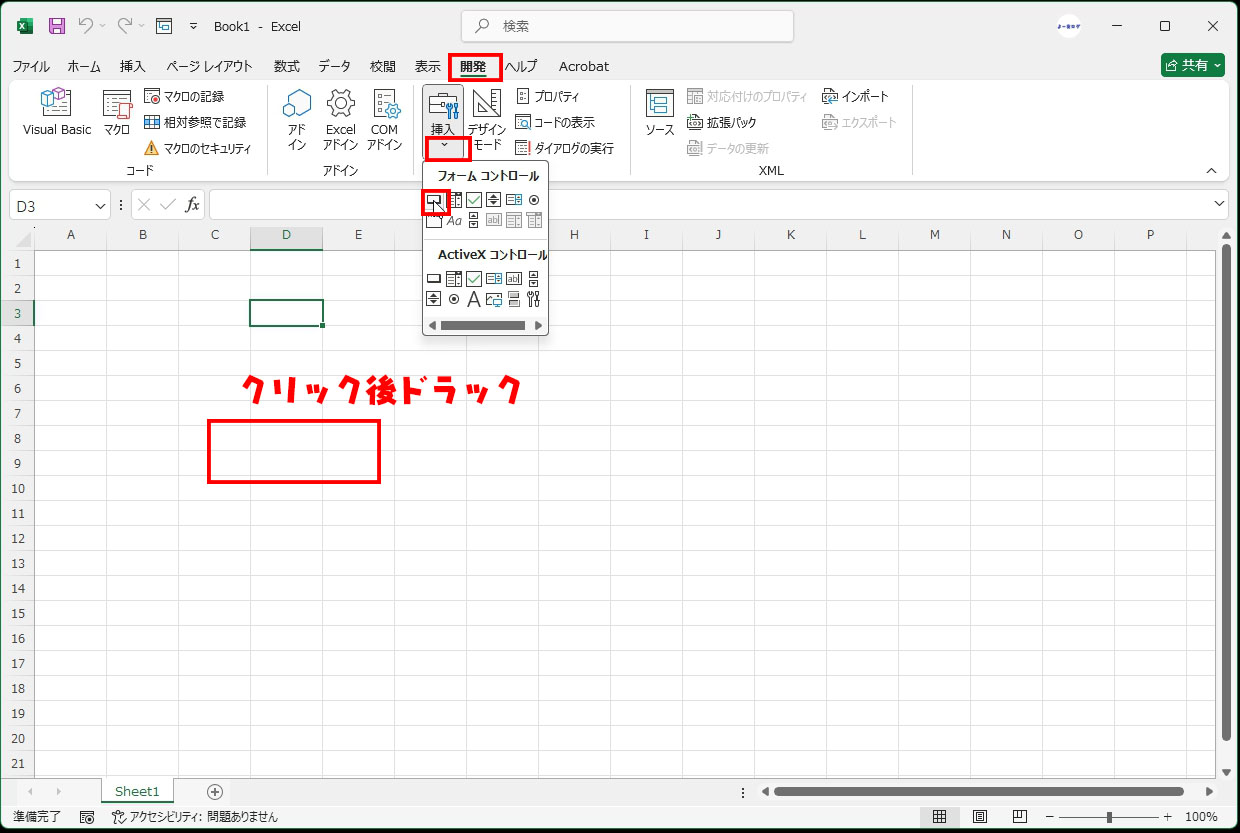
[開発] タブの [挿入] をクリック。「フォームコントロール」の一番左上にある [ボタン] アイコンを選択。マウスのカーソルが「+」になるので、ボタンを置きたい場所でドラッグして大きさを決めます。
ステップ4:マクロを登録して名前を変える
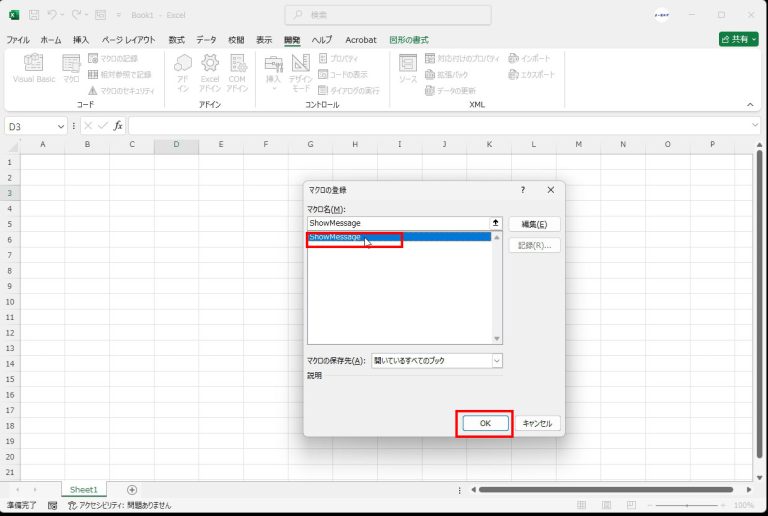
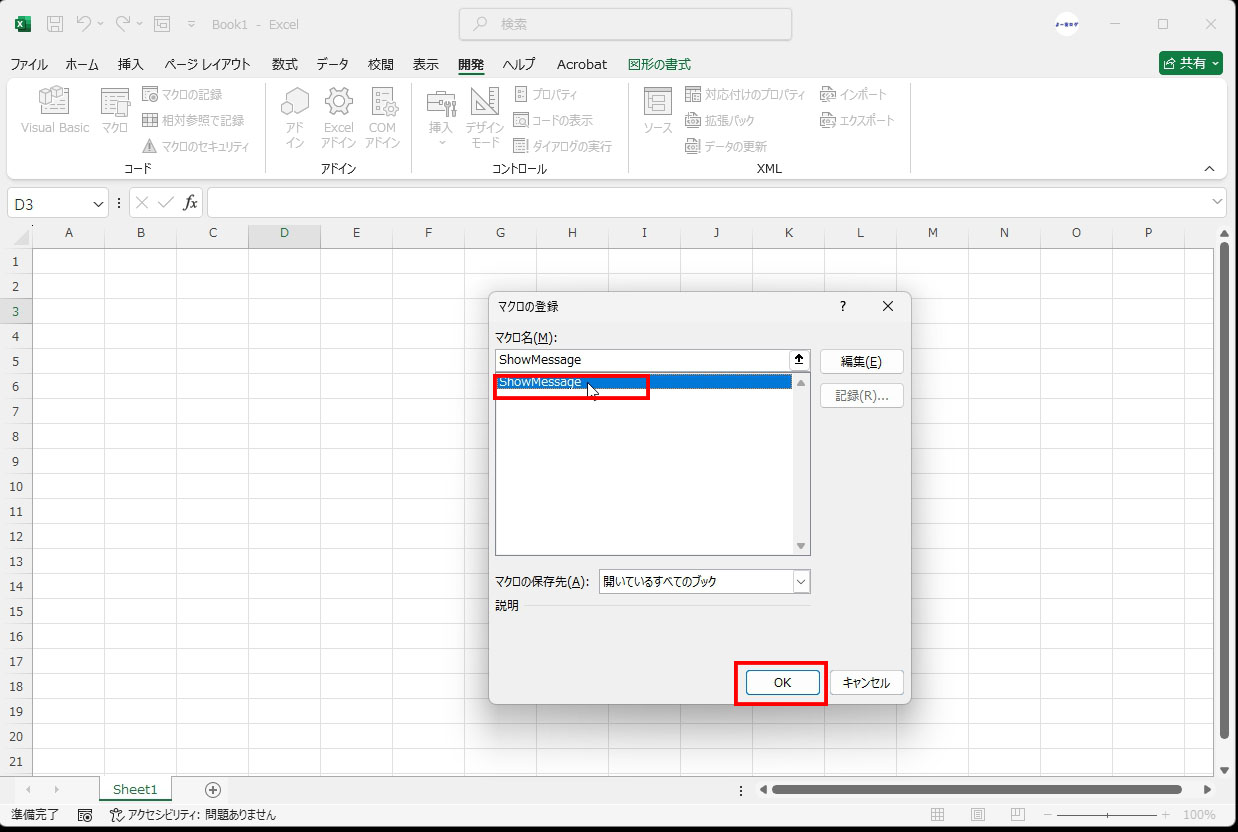
ボタンを置くと自動で「マクロの登録」画面が開きます。実行したい [マクロの名前] を選んで [OK] をクリック。
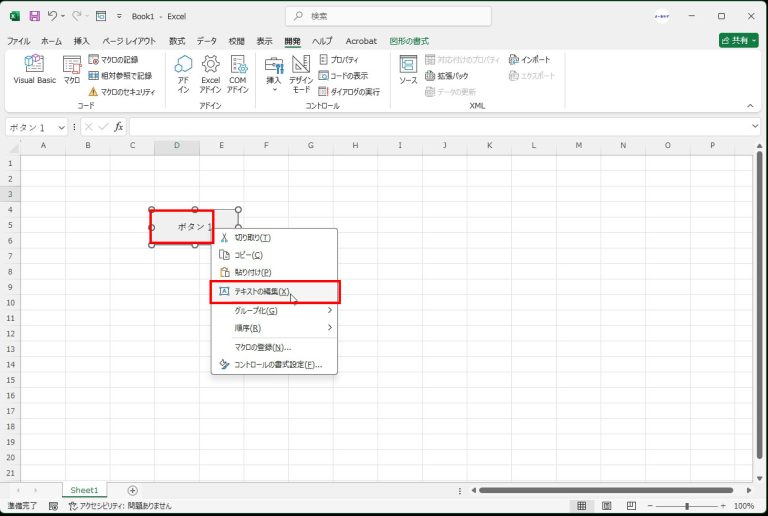
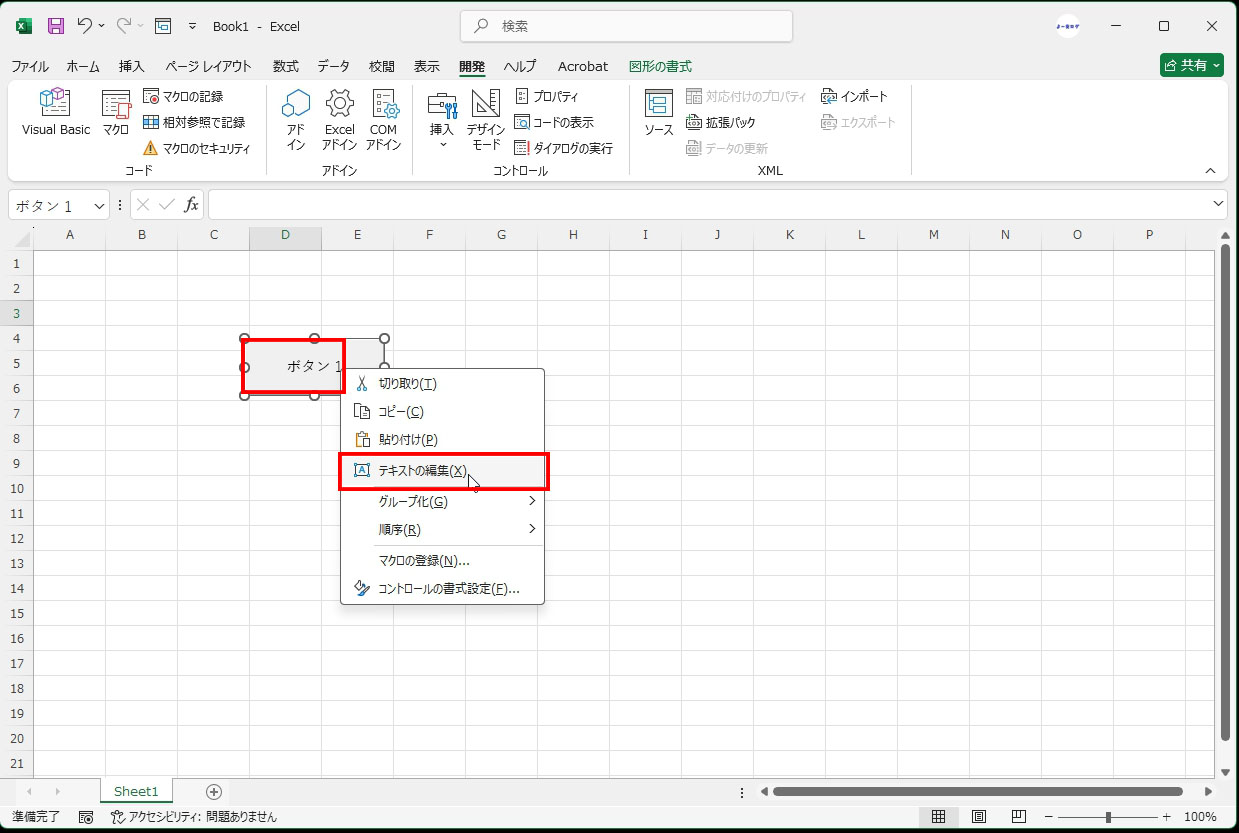
ボタンの上で右クリック → [テキストの編集] を選び、ボタンの名前(例:「データ一括集計」など)を書き換えます。
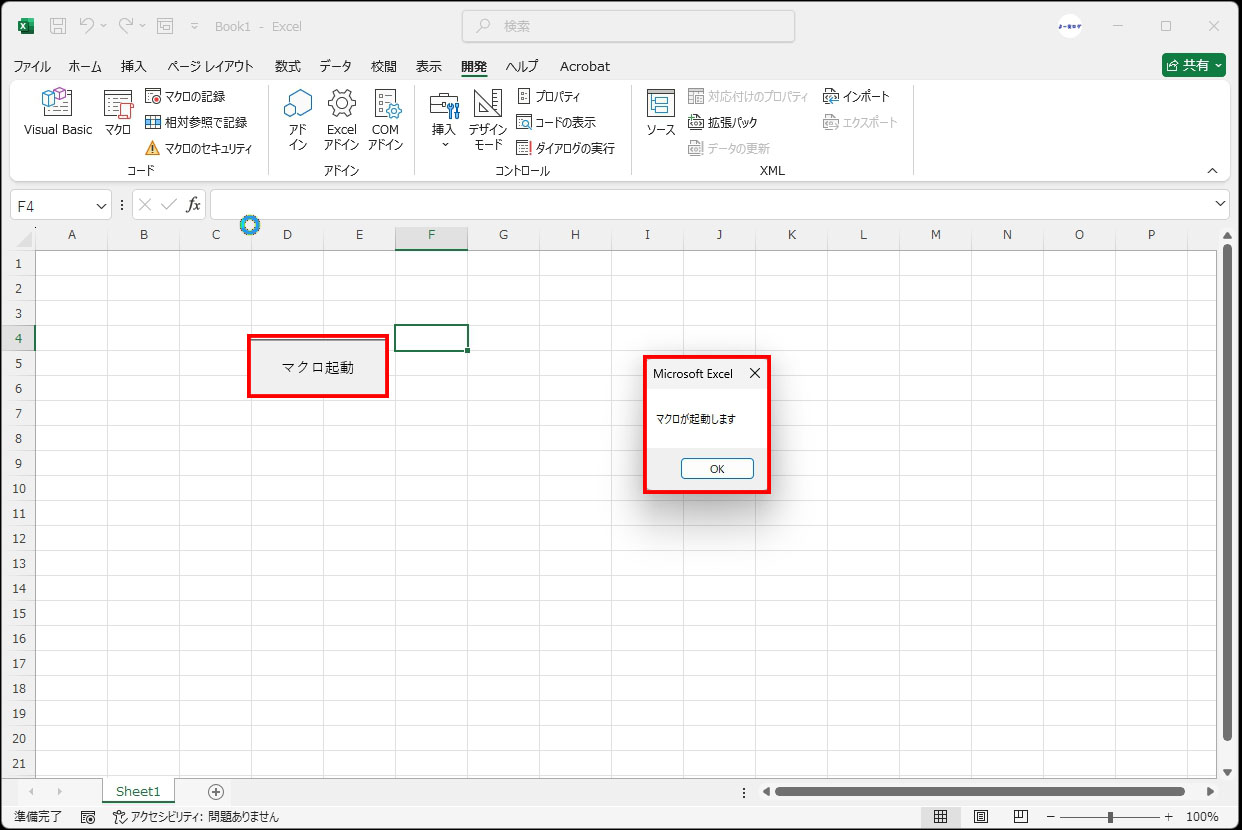
- マクロを起動させる。
まとめ:AI×ボタン設置で業務を爆速に!
一度ボタンを作ってしまえば、次からはクリックするだけで面倒な作業が終わります。
AIにコードを作ってもらう
ボタンを設置して登録する
この2つの流れさえ覚えれば、あなたのExcel作業は劇的に効率化されます。ぜひ今日から試してみてくださいね。